PC (윈도우)
- 받은 파일을 실행해요.
- 「Windows의 PC 보호」 창이 뜨면 추가 정보 → 실행을 눌러요.
- 설치가 끝나면 바탕화면의 고수데스크를 열고 접속 코드로 로그인해요.
 고수데스크
고객 관리부터 진료기록 분석, 카톡 보내기, 보험금 청구서까지. PC와 안드로이드 폰에서 같은 접속 코드로 써요.
고수데스크는 접속 코드가 있어야 써요. 아래 가격에서 신청하면 바로 코드가 나와요. 아이폰용은 아직 없어요.
상담 고객 챙기기부터 병력 찾기, 카톡 안내까지 한 앱에서 해요. 누르면 그 도구 사용법으로 가요.
카드를 등록하면 7일 동안 무료예요. 그 안에 해지하면 돈이 나가지 않아요.
카카오톡 잠금(비밀번호·지문)을 켜 두었다면 보내는 중에 잠금 화면이 나올 때 직접 풀어 주세요. 풀면 같은 사람부터 이어서 보내요.
처음 로그인하면 그림 사용법이 한 번 나와요. 다시 보려면 PC는 오른쪽 위 ? 사용법, 폰은 내 정보 → 사용법 보기를 눌러요.
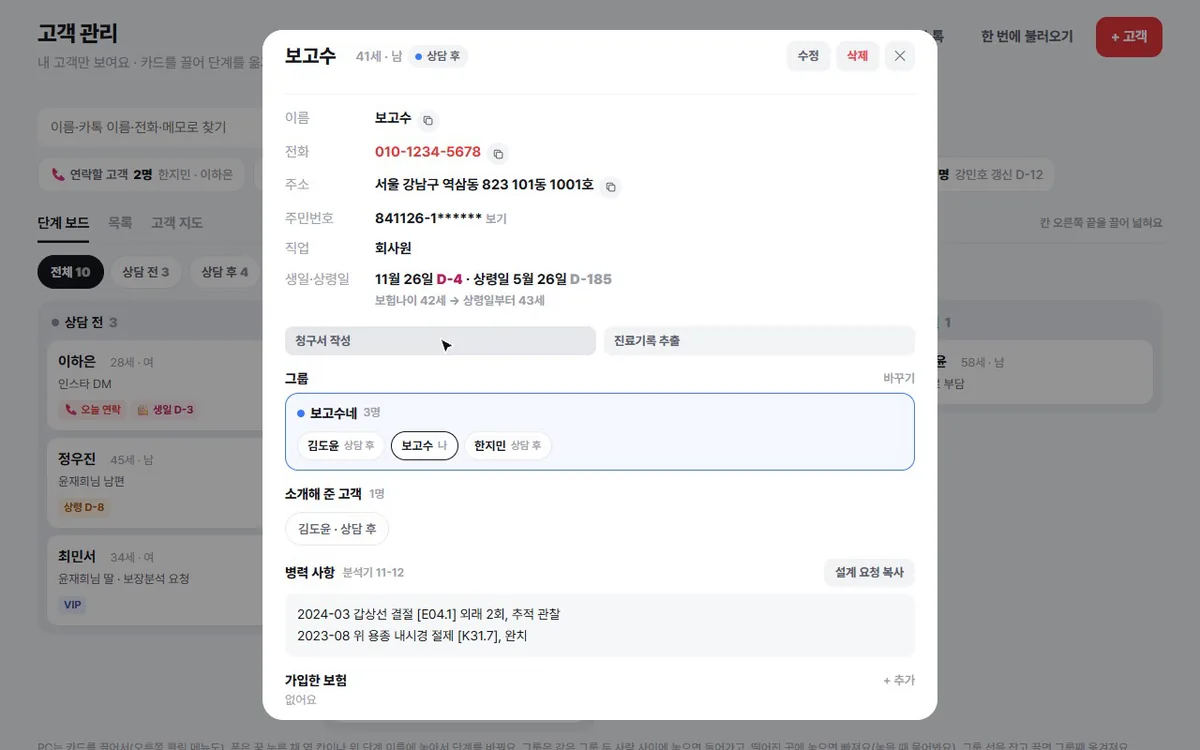
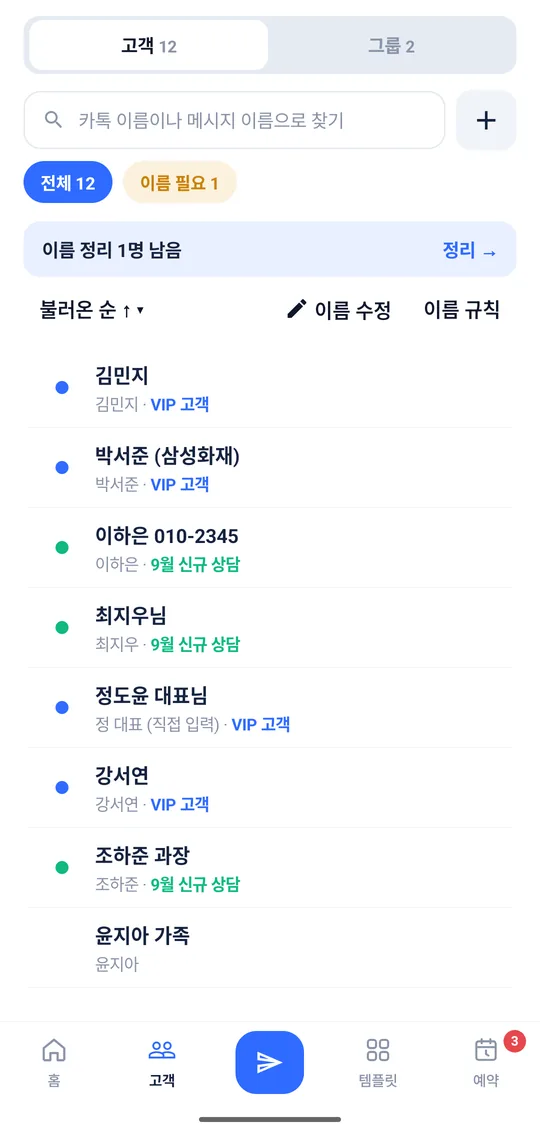
상담 고객을 상담 전 → 상담 후 → 가입 → 거절 단계로 나눠 한눈에 챙겨요.
내가 넣은 고객만 보이고, PC·폰 어디서 열어도 같은 자료예요.
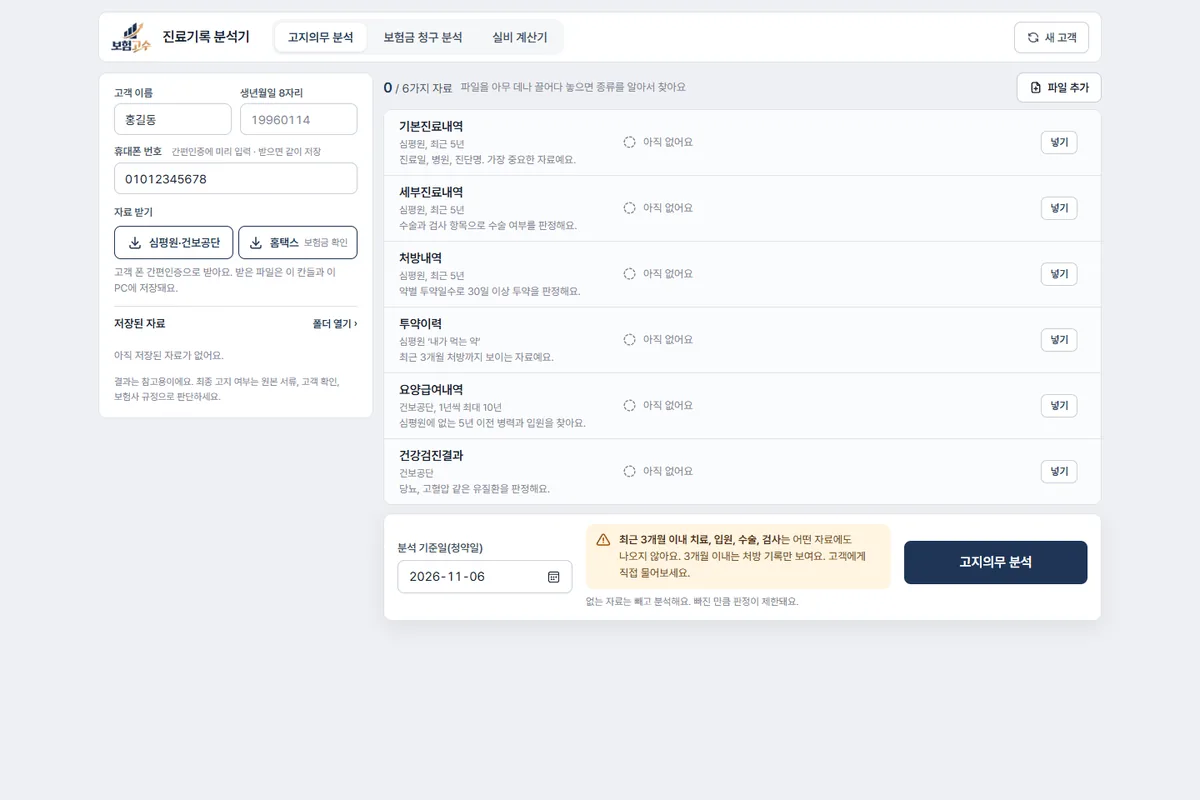
고객이 간편인증과 동의 체크를 하면 심평원·건보공단 자료를 앱이 알아서 받아, 고지할 병력과 안 받은 보험금을 찾아요.
결과는 참고용이에요. 최종 고지 여부는 원본 서류와 고객 확인으로 판단하세요.
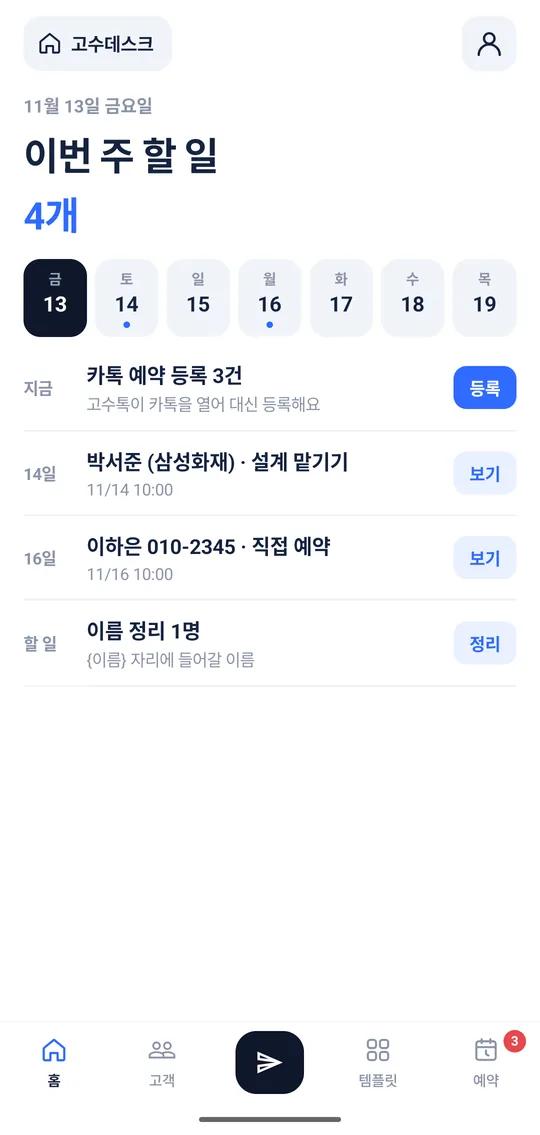
고객 이름을 넣은 안내 카톡을 여러 명에게 한 명씩 보내요. 회사에서 올린 템플릿을 고르고, 계약 안내는 카톡 예약으로 걸어 둬요.
하던 보내기는 그대로 남아 있어요. 처음부터 하려면 새로 보내기를 눌러요. 폰은 자동 보내기를 켜 둬야 해요.
보험사 청구서 양식을 칸만 채워 PDF로 만들어요.
PC는 고객 관리 카드에서 청구서 작성을 누르면 이름·주민번호·연락처·주소·직업이 채워진 채로 열려요. 보험사만 고르고 남은 칸을 채우면 돼요.
예상 연금액을 계산해 고객에게 보낼 그림으로 만들어요.
입력한 조건을 가정한 계산이라 실제 금액과 다를 수 있어요.
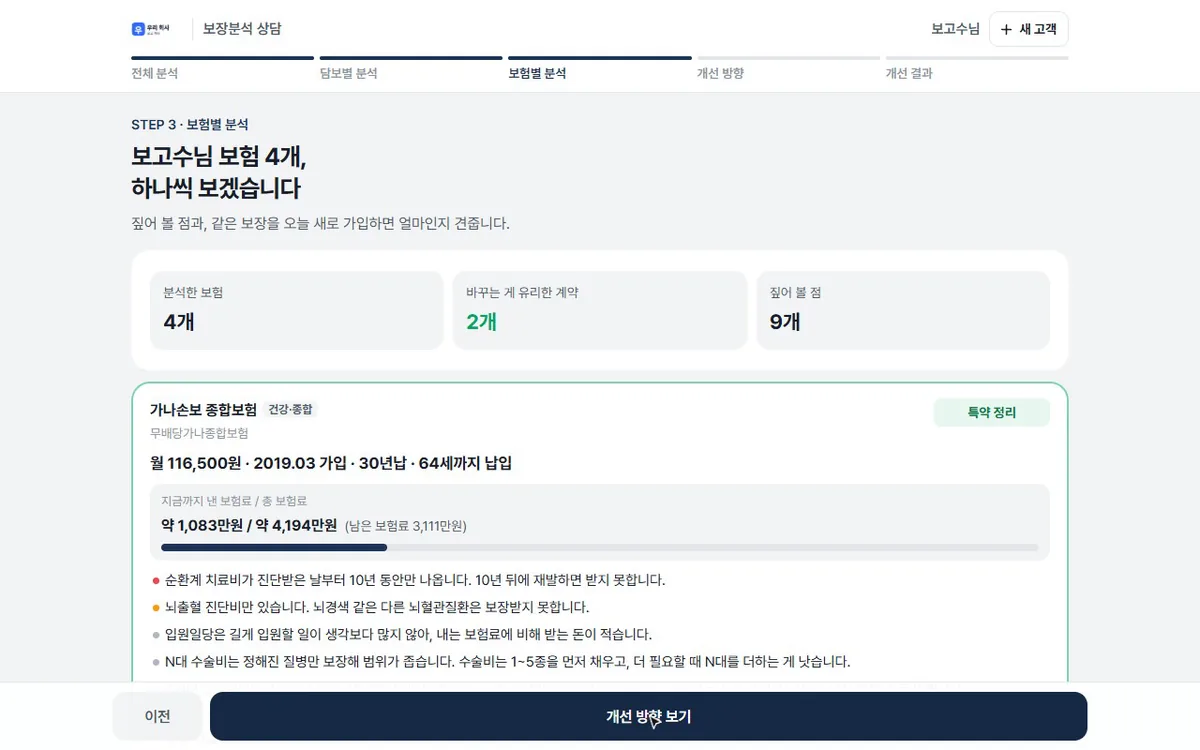
고객 앞에서 화면을 같이 보며 짚어 가는 5단계 상담이에요. 전체 분석 → 담보별 → 보험별 → 개선 방향 → 개선 결과 순서예요.
새로 가입할 보험료는 보험사 요율로 계산한 예상값이에요. 실제 보험료는 심사로 정해져요.
새 버전이 나오면 앱을 열 때 「새 버전이 나왔어요」가 떠요. PC는 지금 업데이트, 폰은 받기를 누르면 돼요. 고객·그룹·템플릿은 그대로 남아요.
네, 코드 하나로 PC 1대와 폰 1대를 써요. 고객 관리는 서버에 저장돼 어디서 열어도 같고, 고수톡 그룹은 PC·휴대폰 동기화로 맞춰져요. PC를 바꿀 때는 help@gosudesk.com으로 기기 변경을 요청하세요.
아직은 PC(윈도우)와 안드로이드 폰만 돼요.
아니요. 고수데스크는 카카오 계정 비밀번호를 묻지 않아요. 카톡은 이 기기에 로그인된 카카오톡으로 보내요.
가격에서 신청하면 결제 완료 화면과 이메일로 바로 나와요.
아니요. 7일 안에 구독 해지를 하면 결제되지 않아요.
카카오·구글로 로그인해 내 구독에서 단추 한 번으로 해지돼요(구독 해지). 해지해도 이미 낸 기간이 끝날 때까지는 계속 써요.
무료 체험으로 먼저 써 보실 수 있어서, 유료 결제 뒤에는 청약철회가 제한돼요. 다만 결제가 잘못됐거나 서비스를 쓸 수 없었던 경우는 환불해 드려요. 자세한 건 환불 규정을 보세요.
고객 관리 자료는 내 계정에서만 보이고, 고객 관리를 열 때 휴대폰 인증을 한 번 더 해요. 주민등록번호 뒷자리는 서버에 저장하지 않고 내 기기에만 둬요. 자세한 건 개인정보처리방침을 보세요.